조합원별 코드 맵핑
조합원별 코드 맵핑에서는 운용사의 사용자 코드와 조합원이 LPworks에서 사용하는 코드를 연결할 수 있습니다. 비즈니스 분야 등 보고 데이터의 분류를 조합원이 사용하는 코드에 맞춰 제공할 때 이용해주세요.
화면 경로
GPworks → 설정 → LPworks 관리 → 조합원별 코드 맵핑 탭
설명
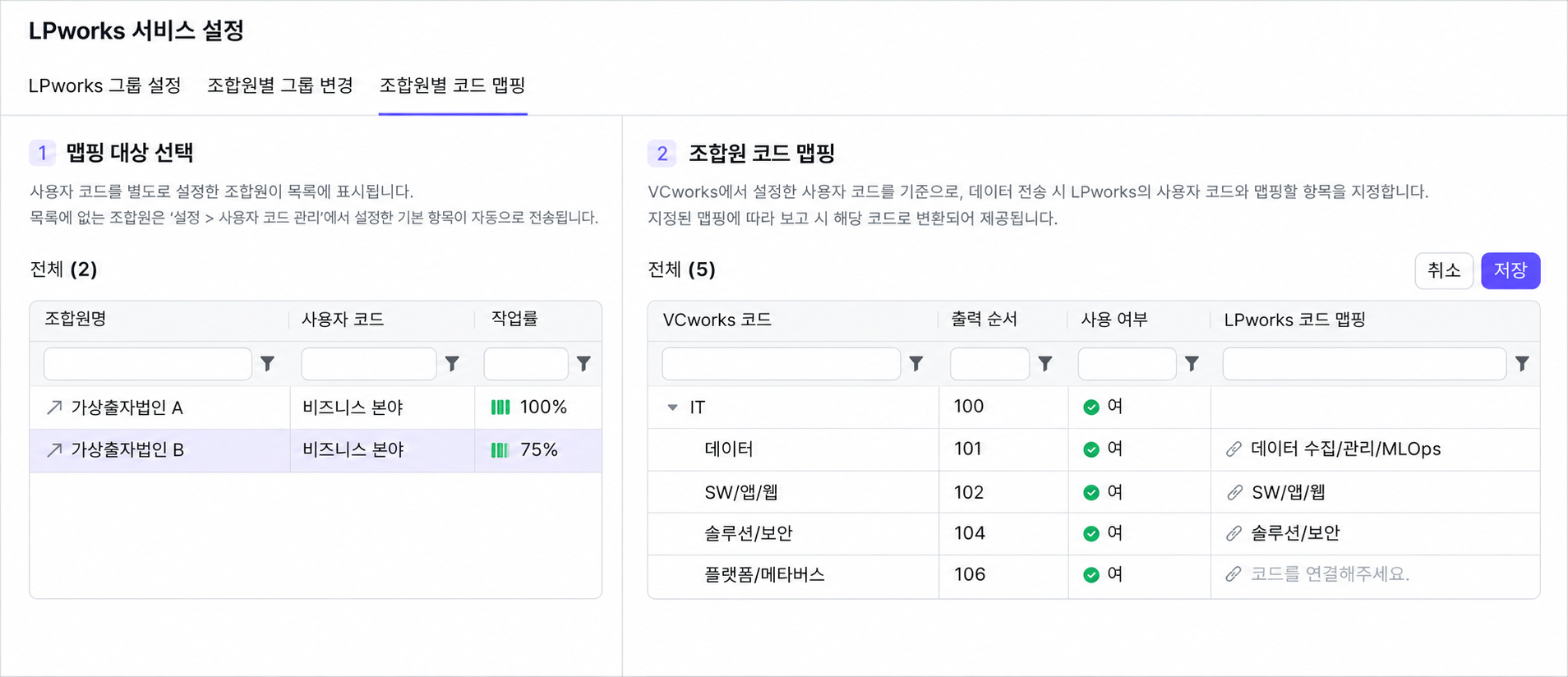
맵핑 대상 확인
왼쪽의 맵핑 대상 선택 목록에는 LPworks에서 사용자 코드를 직접 설정한 조합원과 해당 사용자 코드가 표시됩니다.
- 설정할 조합원과 사용자 코드를 확인해주세요.
- 해당 행을 클릭해주세요.
- 오른쪽의
조합원 코드 맵핑영역에서 운용사의 코드와 현재 연결된 LPworks 코드를 확인할 수 있습니다.
| 항목 | 설명 |
|---|---|
| 조합원명 | 코드를 연결할 대상 조합원입니다. 조합원명 옆의 화살표를 클릭하면 조합원명세서를 새 탭에서 확인할 수 있습니다. |
| 사용자 코드 | 연결할 코드의 유형입니다. |
| 작업률 | 연결이 필요한 항목 중 맵핑된 항목의 비율입니다. |
화면 예시에서는 가상출자법인 B의 연결 대상 네 항목 중 세 항목이 맵핑되어 작업률이 75%로 표시됩니다.
코드 연결 및 저장
- 왼쪽 목록에서 설정할 조합원과 사용자 코드를 선택해주세요.
- 오른쪽 영역의 [수정] 버튼을 클릭해주세요.
- 연결할 행의
LPworks 코드 맵핑셀을 클릭해주세요.- 연결이 필요한 항목에는
코드를 연결해주세요.가 표시됩니다.
- 연결이 필요한 항목에는
- 코드 선택 창에서 연결할 LPworks 코드를 검색하고, 해당 행을 더블클릭해주세요.
- 선택한 조합원이 LPworks에서 설정한 코드 목록이 표시됩니다.
- 나머지 항목도 같은 방법으로 연결해주세요.
- [저장] 버튼을 클릭해주세요.
- 설정한 맵핑이 저장되고 왼쪽 목록의 작업률에 반영됩니다.
- 변경 내용을 저장하지 않으려면 [취소] 버튼을 클릭해주세요.
| 확인 항목 | 안내 |
|---|---|
| 운용사 사용자 코드 | 운용사에서 사용하는 코드입니다. 이 화면에서는 조회만 할 수 있습니다. |
| 출력 순서 | 운용사 사용자 코드에 설정된 출력 순서입니다. |
| 사용 여부 | 운용사 사용자 코드의 사용 여부입니다. |
| LPworks 코드 맵핑 | 선택한 조합원에게 제공할 LPworks 코드를 연결하는 항목입니다. |
운용사의 코드명, 출력 순서, 사용 여부를 변경하려면 사용자 코드 관리를 이용해주세요.
맵핑 적용 기준
- 조합원별로 저장한 맵핑이 있으면 해당 설정이 운용사 사용자 코드의 기본 맵핑보다 우선 적용됩니다.
- 사용자 코드를 별도로 설정하지 않아 목록에 표시되지 않는 조합원에게는
설정 > 사용자 코드 관리에서 설정한 기본 항목이 적용됩니다. - 계층형 코드의 최상위 항목은 맵핑할 수 없습니다. 하위 항목을 선택하여 연결해주세요.
- [저장]한 맵핑은 LPworks에 반영되며, 보고 데이터를 전송할 때 지정한 코드로 변환되어 제공됩니다.
자주 묻는 질문
설정하려는 조합원이 목록에 보이지 않아요.
- 이 목록에는 LPworks에서 사용자 코드를
직접 설정하기로 별도 설정한 조합원만 표시됩니다. - 조합원에게 해당 사용자 코드의 설정 상태를 확인해주세요. 별도 설정을 사용하지 않는 조합원에게는 운용사에서 설정한 기본 항목이 적용됩니다.
일부 행에서 LPworks 코드를 선택할 수 없어요.
- 계층형 코드의 최상위 항목인지 확인해주세요. 최상위 항목은 연결 대상에서 제외됩니다.
- 하위 항목을 연결하려면 먼저 [수정] 버튼을 클릭해주세요.
코드를 선택했는데 작업률이 바뀌지 않아요.
- 코드 선택 후 [저장] 버튼을 클릭했는지 확인해주세요.
- [취소] 버튼을 클릭하면 변경 내용이 저장되지 않습니다.
공동운용조합에서도 맵핑이 적용되나요?
- 해당 공동운용조합에 대한 사용자의
LPworks 전송 권한이여이면 맵핑이 적용됩니다. LPworks 전송 권한이부이면 해당 공동운용조합에는 코드 맵핑 내역이 반영되지 않습니다.
관련 가이드
똑똑의 모든 글은 CC BY 4.0 라이센스를 따릅니다.